5 Bước Chống Mỏi Mắt Khi Làm Việc Máy Tính
25 phút đọc Giải pháp giảm mỏi mắt khi dùng máy tính, duy trì tập trung và bảo vệ thị lực, phù hợp dân văn phòng theo định hướng sức khỏe toàn diện. (0 Đánh giá)
Nếu bạn rời màn hình với đôi mắt rát khô, nặng mí, chữ nghĩa nhòe đi và một cơn đau đầu lờ mờ, đó không chỉ là mệt mỏi bình thường. Đó là chi phí ngầm của công việc số: mỏi mắt do máy tính. Tin tốt là bạn không cần thay nghề hay bỏ công nghệ để khắc phục. Chỉ cần một hệ thống 5 bước đơn giản, có thể triển khai ngay trong một buổi chiều, là đủ để đôi mắt làm việc thông minh chứ không cực nhọc.
Bài viết này không dừng ở mẹo vặt. Mỗi bước đều có lý do đằng sau, cách làm từng bước, con số tham chiếu, ví dụ thực tế và các lỗi thường gặp. Mục tiêu: giúp bạn thiết kế một môi trường làm việc thân thiện với mắt, chứ không phải chữa cháy khi đã nhức nhối.
Bước 1: Tinh chỉnh màn hình và ánh sáng xung quanh
Điểm khởi đầu của mọi vấn đề mỏi mắt thường nằm ở tương phản giữa màn hình và môi trường. Khi màn hình quá sáng so với không gian hoặc bị chói do phản xạ, mắt phải liên tục co bóp để thích ứng.
- Độ sáng vừa bằng môi trường: Không có con số “vàng” cho mọi người, nhưng nguyên tắc đơn giản là: nhìn nền trắng của một trang trống (ví dụ Google Docs hoặc một trang trắng), nếu nó như phát sáng rực rỡ, hãy giảm độ sáng; nếu nó trông xám xịt, hãy tăng. Thực tế, đa số văn phòng ở mức 300–500 lux, còn màn hình thường được để cao hơn cần thiết. Bạn có thể dùng điện thoại có app đo lux để ước lượng, rồi chỉnh màn hình sao cho nền trắng không lóa so với giấy trắng đặt cạnh.
- Tương phản và cỡ chữ: Tăng tương phản ở mức 70–80% giúp ký tự sắc nét mà không gây rực. Trên hệ điều hành, thử tăng scale giao diện lên 110–130% để mắt không phải nheo. Với font chữ, chọn các kiểu sans-serif tối ưu hiển thị số như Inter, Roboto hoặc Segoe UI. Độ dày font trung bình (Medium) thường dễ đọc hơn Regular quá mảnh.
- Nhiệt độ màu: Ban ngày, 6000–6500K (trắng trung tính đến hơi lạnh) cho cảm giác rõ nét; buổi tối, chuyển về 3000–4500K dịu hơn để não bộ dễ thư giãn. Bật Night Light/True Tone/Night Shift theo lịch địa phương để tự động chuyển.
- Tránh chói và phản xạ: Nếu sau lưng bạn là cửa sổ hoặc đèn trần mạnh, màn hình sẽ thành… gương. Hãy xoay bàn để ánh sáng đến từ bên hông, kéo rèm xuyên sáng, hoặc dùng tấm film mờ chống chói (matte) cho màn hình bóng. Một mẹo hiệu quả là dùng “bias lighting”: dán một dải LED 4000–6500K phía sau màn hình, độ sáng khoảng 10% so với màn hình. Điều này làm mềm tương phản giữa màn hình và tường, giảm mệt mắt đáng kể khi làm việc buổi tối.
- Khoảng cách trợ lực: Nếu phải làm việc với tài liệu giấy, đặt đèn bàn có chóa hướng xuống, công suất vừa, vị trí bên đối diện tay thuận để tránh đổ bóng. Ánh sáng lên mặt bàn khoảng 300–500 lux là lý tưởng. Tránh chiếu đèn trực tiếp vào mắt hoặc vào bề mặt màn hình.
Ví dụ thực tế: Lan, một nhà thiết kế, từng chỉnh màn hình 90% sáng vì “hình trông đã hơn”. Kết quả là mỗi chiều cô đau đầu cục bộ quanh hốc mắt. Khi hạ độ sáng xuống 45%, tăng scale UI lên 125%, kết hợp bias lighting và rèm xuyên sáng, cơn đau biến mất sau một tuần.
Checklist mini cho Bước 1:
- Độ sáng phù hợp: nền trắng không lóa, giấy thật và màn hình có độ sáng gần nhau
- Scale 110–130%, tương phản 70–80%, font sans-serif rõ nét
- Ánh sáng bên hông, không sau lưng; rèm xuyên sáng nếu có cửa sổ
- Bias lighting sau màn hình khi làm việc tối
Bước 2: Nhịp nghỉ thông minh với quy tắc 20-20-20 (và hơn thế)
Mỏi mắt không chỉ từ ánh sáng mà còn từ sự “kẹt nét” của cơ thể mi điều tiết. Khi ta dán mắt vào cự ly gần liên tục, cơ thể mi phải giữ căng, giống như nắm chặt tay không thả. Nghỉ ngắn, đúng lúc sẽ phá vỡ chu kỳ co siết đó.
- Cốt lõi 20-20-20: Cứ 20 phút, nhìn vật ở khoảng 20 feet (~6 mét) trong 20 giây. Không có vật xa 6 m? Hãy nhìn ra hành lang, chân trời hoặc góc phòng xa nhất. Quan trọng là cảm nhận tiêu điểm “thả lỏng”, thay vì nhìn một vật khác nhưng vẫn ở gần.
- Microbreak hiệu quả: Kết hợp 20-20-20 với nhịp làm việc: 25–5 (Pomodoro) hoặc 52–17. Trong khoảng nghỉ dài, rời ghế, xoay cổ vai, hít thở sâu 1 phút, chớp mắt có chủ đích (xem Bước 4). Mục tiêu là nhịp điệu, không phải kỷ lục tập trung.
- Dấu hiệu cần nghỉ sớm: Bạn bắt đầu nheo mắt, chữ nhòe khi liếc qua lại, hoặc vô thức dí mắt sát màn hình. Đó là “cờ đỏ” để kích hoạt nghỉ 60–90 giây, ngay cả khi chưa đủ 20 phút.
- Công cụ nhắc nhở: Dùng timer nhẹ nhàng như Workrave, Awareness, hoặc ngay trên điện thoại/đồng hồ. Trên macOS/iOS, bạn có thể tạo Shortcut nhắc 20-20-20 mỗi 20 phút trong giờ làm việc. Trên Windows, Focus Sessions trong Clock app cho phép chia phiên 25–5 tự động.
- Biến nghỉ thành động tác: Mỗi lần nghỉ ngắn, thử chuỗi 3 động tác 60 giây:
- Nhìn xa 20 giây để “reset” tiêu cự.
- 10 chớp mắt chậm và đầy đủ (mỗi lần 3 giây: nhắm-khép-siết nhẹ-mở).
- Xoay mắt theo hình số 8 nằm ngang trong 20 giây để thư giãn cơ vận nhãn.
Ví dụ áp dụng: Tuấn, lập trình viên, đổi từ chu kỳ làm việc không nghỉ sang 25–5 với 20-20-20 đan xen: cứ sau 2 phiên 25 phút, anh nghỉ dài 10 phút để đi bộ ngoài trời. Sau 2 tuần, triệu chứng mỏi mắt và đau đầu buổi tối giảm rõ rệt, đồng thời tốc độ fix bug không hề giảm vì não “mới” hơn sau mỗi quãng nghỉ.
Sai lầm phổ biến:
- Nghỉ nhưng vẫn nhìn gần (nhìn điện thoại) — cơ thể mi vẫn gồng.
- Nghỉ quá ngắn (5–10 giây) — chưa đủ để cơ thể mi nhả căng.
- Để timer reo rồi tắt — hãy để tiếng chuông, hình ảnh gợi ý hoặc widget luôn ở góc màn hình như một “neo hành vi”.
Bước 3: Công thái học thông minh: tư thế, khoảng cách và bố trí màn hình
Bạn có thể chỉnh màn hình hoàn hảo nhưng vẫn mỏi mắt nếu khoảng cách, góc nhìn và tư thế buộc cổ – lưng – mắt làm việc trái tự nhiên. Công thái học đúng giúp mắt đỡ phải bù trừ vì các bộ phận khác làm sai.
- Khoảng cách vàng: 50–70 cm cho màn hình 22–27 inch; với màn 32 inch, lùi 70–90 cm. Một mẹo nhanh: duỗi tay, đầu ngón tay chạm gần viền màn hình là vừa.
- Độ cao và góc: Mép trên màn hình ngang hoặc thấp hơn tầm mắt 2–5 cm; màn hình nghiêng nhẹ 10–20 độ về phía sau. Lý do: mắt tự nhiên nhìn hơi chếch xuống, giúp mi mắt che bớt bề mặt giác mạc, giảm bốc hơi nước mắt.
- Đa màn hình: Đặt màn hình chính ngay trước mặt; màn phụ lệch nhẹ 20–30 độ, cùng độ cao. Nếu bạn xoay đầu trên 15 độ thường xuyên, cổ sẽ mỏi dẫn đến mỏi mắt “dội ngược”. Với tài liệu dài, cân nhắc màn hình dọc để giảm đảo dòng, mắt di chuyển ít hơn.
- Laptop không đế là kẻ đốt mắt: Màn quá thấp buộc bạn cúi sâu, vừa mỏi cổ vừa khô mắt do mở to lâu. Giải pháp cơ bản: đế nâng laptop + bàn phím và chuột rời. Một bộ đế gọn nhẹ có thể tăng năng suất lẫn sự thoải mái ngay ngày đầu.
- Bàn ghế chuẩn: Ghế hỗ trợ thắt lưng, đầu gối và hông ở góc 90–100 độ, chân đặt phẳng (dùng bệ kê nếu cần). Bàn cao sao cho cẳng tay song song mặt bàn, vai thả lỏng. Tư thế sai buộc bạn “dí” gần hoặc ngửa xa, khiến điều tiết mắt thất thường.
- Bố trí vật thể: Tránh đặt vật trang trí sáng bóng hoặc giấy bóng loáng gần tầm nhìn ngoại vi phía trước — chúng gây lóa nhẹ liên tục mà bạn không nhận ra. Giữ bề mặt bàn tối màu trung tính để giảm phản xạ.
Minh họa nhanh: Huy làm nội dung với màn 27 inch để cách mắt ~45 cm, mép trên cao hơn mắt 5 cm. Kết quả: anh liên tục ngước nhìn, mắt căng và cổ gồng. Khi hạ màn hình thấp hơn mắt 3 cm, nghiêng về sau 15 độ và lùi ghế thêm 20 cm, cảm giác căng biến mất chỉ sau một buổi.
Tối ưu nâng cao:
- Giới hạn độ dài dòng 60–80 ký tự trong trình soạn thảo hoặc trình duyệt (bằng cách tăng margin hoặc dùng chế độ đọc). Dòng quá dài khiến mắt phải lia nhiều, tăng mệt mỏi.
- Tăng khoảng cách chữ và dòng nhẹ (letter-spacing 0.2–0.4 px, line-height 1.4–1.6) để giảm nhầm lẫn thị giác khi đọc dày đặc.
Bước 4: Dưỡng ẩm và chăm sóc bề mặt mắt đúng cách
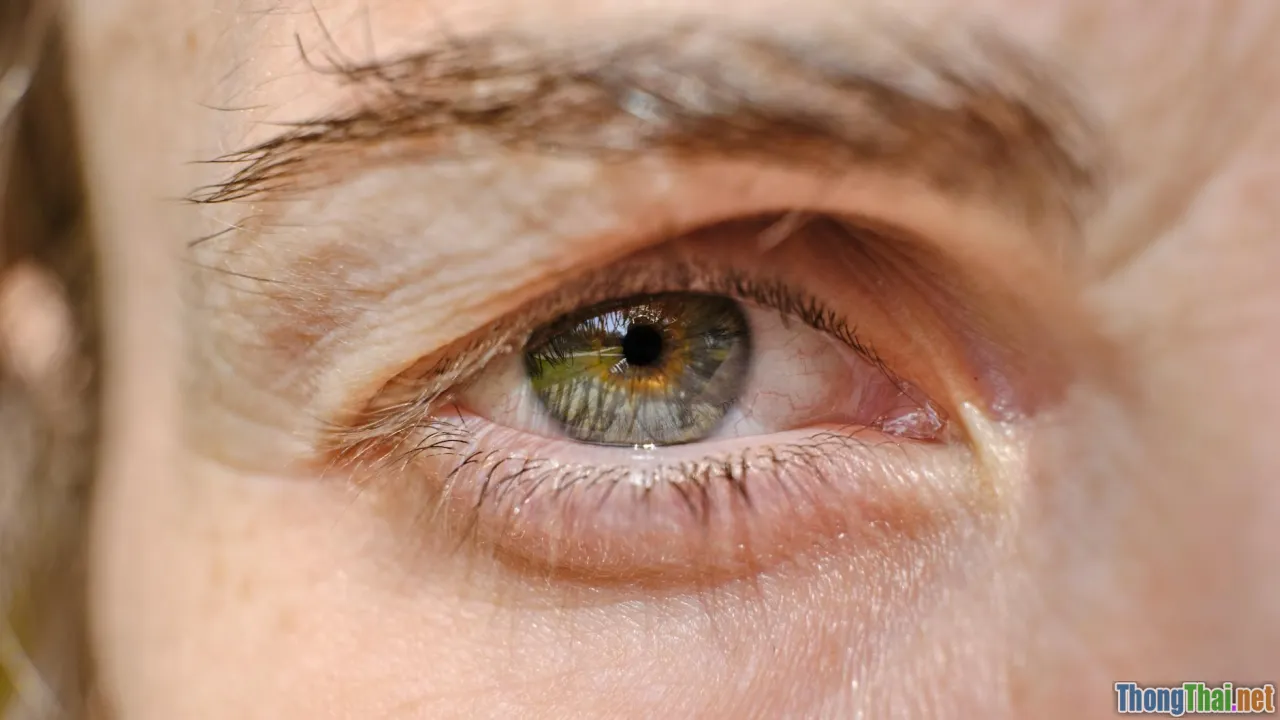
Khi tập trung, tần suất chớp mắt giảm từ 15–20 lần/phút xuống chỉ còn 5–7 lần/phút. Kết quả là nước mắt bốc hơi nhanh, bề mặt nhãn cầu khô rát, rìa mí nóng, dễ nhạy sáng. Duy trì độ ẩm và chất lượng màng phim nước mắt là “bộ giảm xóc” quan trọng nhất chống mỏi.
- Kỹ thuật chớp mắt đầy đủ: Nhiều người “chớp nửa” khi nhìn màn hình, mí trên không chạm mí dưới, khiến lớp lipid không trải đều. Luyện chuỗi 10 lần, mỗi lần 3 nhịp: nhắm nhẹ – siết 1 giây – mở to – nhìn xa. Lặp lại 2–3 set khi nghỉ 20-20-20.
- Nước mắt nhân tạo: Chọn loại không chất bảo quản (preservative-free), có thể chứa hyaluronic acid 0,1–0,2% để giữ ẩm tốt. Dùng 2–4 lần/ngày hoặc khi cộm rát. Người đeo kính áp tròng nên chọn loại tương thích contact lens hoặc nhỏ trước khi đeo. Tránh lạm dụng loại co mạch làm “trắng mắt” — chỉ hiệu quả thẩm mỹ ngắn hạn, có thể gây rebound đỏ hơn.
- Chườm ấm và vệ sinh bờ mi: Nếu mắt thường nặng mí, đỏ ở rìa, nhiều khả năng tuyến Meibomius tiết dầu đặc. Chườm ấm 40–45°C 5–10 phút mỗi tối, sau đó mát-xa mí theo chiều ngang nhẹ nhàng, rồi lau bờ mi với gạc sạch thấm dung dịch dành cho mí mắt. Việc này giúp dầu chảy đều, giảm bốc hơi nước mắt khi nhìn màn hình lâu.
- Độ ẩm phòng: Duy trì 40–60% với máy tạo ẩm nhỏ, đặc biệt trong phòng điều hòa. Hướng gió lạnh không nên thổi trực tiếp vào mặt — kẻ địch thầm lặng của màng nước mắt. Nếu phải ngồi cạnh cửa thông gió, xoay hướng cánh hoặc dùng vách ngăn nhỏ.
- Uống nước thông minh: Đợi khát mới uống là đã muộn. Đặt bình 500–750 ml trên bàn, nhấp 2–3 ngụm mỗi 20–30 phút. Hạn chế để cafe và trà thay thế hoàn toàn nước lọc; caffein có thể tăng tiểu tiện, làm giảm hydrat nếu lạm dụng.
- Dinh dưỡng hỗ trợ: Bổ sung omega-3 (từ cá béo như cá hồi, cá thu, hoặc hạt lanh), rau xanh đậm chứa lutein/zeaxanthin (cải xoăn, rau chân vịt) có thể hỗ trợ sức khỏe bề mặt mắt và võng mạc lâu dài.
Cảnh báo nhỏ: Đau, đỏ dữ dội, nhạy sáng mạnh, nhìn mờ không cải thiện sau nghỉ thường không còn là “mỏi mắt” đơn thuần. Hãy đi khám chuyên khoa mắt để loại trừ viêm giác mạc, tăng nhãn áp góc đóng cấp hoặc các vấn đề cần can thiệp.
Bước 5: Tối ưu phần mềm và thói quen kỹ thuật số, hiểu đúng về ánh sáng xanh
Không phải mọi cài đặt phần mềm “chăm mắt” đều hiệu quả như lời quảng cáo. Tin vui là một số tinh chỉnh nhỏ có cơ sở rõ ràng, và bạn có thể áp dụng ngay.
- Kích thước, khoảng cách và chế độ đọc: Cỡ chữ quá nhỏ khiến mắt căng liên tục. Hãy đặt mục tiêu đọc thoải mái ở khoảng cách 60–80 cm mà không nheo — nếu phải cúi gần, tăng cỡ chữ hoặc zoom 120–140%. Dùng Reader View của trình duyệt để loại bỏ phần tử gây xao nhãng, giữ dòng 60–80 ký tự.
- Chế độ nền sáng vs nền tối: Nền tối có thể dễ chịu vào ban đêm và giảm độ chói tổng thể, nhưng ở điều kiện sáng mạnh, nền sáng với tương phản tốt lại dễ đọc hơn. Quy tắc thực dụng: ban ngày dùng nền sáng/mid-tone, tối dùng nền tối hoặc mid-dark. Tránh tương phản cực đoan trắng tinh trên đen tuyền trong thời gian dài vì “glare” quanh chữ có thể khó chịu.
- Lọc ánh sáng xanh: Bật Night Shift/Night Light/True Tone vào buổi tối giúp đồng hồ sinh học dễ đi vào giấc hơn. Tuy nhiên, bằng chứng hiện tại cho thấy kính chặn ánh sáng xanh không hẳn giảm mỏi mắt trong ngày một cách rõ rệt. Chúng hữu ích nếu bạn làm tối muộn và muốn ít bị rối loạn giấc ngủ. Nếu cần kính hỗ trợ làm việc máy tính, ưu tiên tròng có phủ chống phản xạ chất lượng cao (AR) để giảm lóe và ghosting, hơn là chỉ số lọc xanh “kêu” nhưng vô chứng.
- Màu và độ tương phản: Văn bản đen xám đậm (#111–#222) trên nền xám nhạt (#FAFAFA–#F2F2F2) thường dịu hơn đen tuyệt đối trên trắng tuyệt đối. Tránh văn bản xám nhạt mảnh trên nền màu rực — đẹp nhưng mỏi. Nếu bạn là designer hoặc dev, hãy thử các theme mid-contrast như Solarized, One Light/One Dark tùy điều kiện ánh sáng.
- Tự động hóa sự dễ chịu: Thiết lập profile hiển thị khác nhau theo thời gian hoặc ứng dụng. Ví dụ: ban ngày màu trung tính và độ sáng cao hơn; tối tự hạ 20% brightness, chuyển nhiệt độ màu 3500K, phông nền tối. Dùng Shortcut/AutoHotkey để chuyển chế độ đọc chỉ một phím nóng.
- Giảm kích thích số: Mắt mỏi không chỉ vì đọc, còn vì căng thẳng liên miên do thông báo. Tắt badge email ngoài khung giờ, gom thông báo thành nhóm hiển thị theo lứa 30–60 phút. Giảm số lần “giật mình” sẽ giảm dao động điều tiết vi mô và nheo mắt vô thức.
Tình huống điển hình: Mai hay dùng Dark Mode suốt ngày trong văn phòng sáng, cỡ chữ 12 px trên nền xám đen. Cô phải nheo mắt để phân biệt ký tự mảnh. Khi chuyển sang nền sáng dịu với cỡ chữ 15–16 px, tăng weight chữ, và bật Dark Mode sau 7 giờ tối, cô đọc nhanh hơn, ít nhức mắt hơn, và đêm ngủ sâu hơn nhờ lịch Night Shift ổn định.
Checklist 60 giây để bắt đầu ngay hôm nay
- Giảm độ sáng màn hình đến khi nền trắng không còn “phát sáng”, tăng scale UI lên 120%
- Dịch ghế lùi để màn hình cách mắt ~60–70 cm, mép trên thấp hơn mắt 2–3 cm
- Bật Night Light theo lịch địa phương; cài timer 20-20-20 mỗi 20 phút
- Dán ghi chú “Chớp mắt đầy đủ ×10” ở viền màn hình; đặt bình nước 750 ml trong tầm tay
- Nếu dùng laptop, kê đế + bàn phím rời; kéo rèm xuyên sáng hoặc xoay bàn tránh chói
Khi bạn thiết kế lại môi trường và thói quen theo 5 bước này, đôi mắt sẽ không còn là nạn nhân thụ động của nhịp làm việc số. Thay đổi có thể rất tức thì (giảm chói, tăng cỡ chữ) và cũng có phần tích lũy (dưỡng ẩm, nhịp nghỉ, ngủ đều). Quan trọng hơn, cảm giác “đầu óc nhẹ và mới” sau mỗi giờ làm không chỉ tốt cho mắt mà còn cho chất lượng quyết định và sáng tạo của bạn.
Hãy chọn một bước dễ nhất để làm ngay — hạ độ sáng, dán một dải LED sau màn hình hoặc kê laptop lên đế — rồi thêm dần. Sau một tuần, bạn sẽ ngạc nhiên: độ rõ của văn bản tăng, cổ vai bớt căng, cơn đau đầu mờ dần. Đó là tín hiệu cho thấy bạn đang làm đúng: biến công nghệ thành công cụ, không để nó tiêu hao đôi mắt và sự tập trung của mình.
Đánh giá bài viết
Đánh giá của người dùng









Bài viết phổ biến